아침에 일어나서 메일을 읽고 있었는데 Firefox에서 보낸 "Your Smart Window access is here" 라는 메일이 보였습니다.

이게 뭐지 하고 생각을 해보니 3월에 왔던 "Get early access to Smart Window. We'd love your opinion"메일이 생각났다.
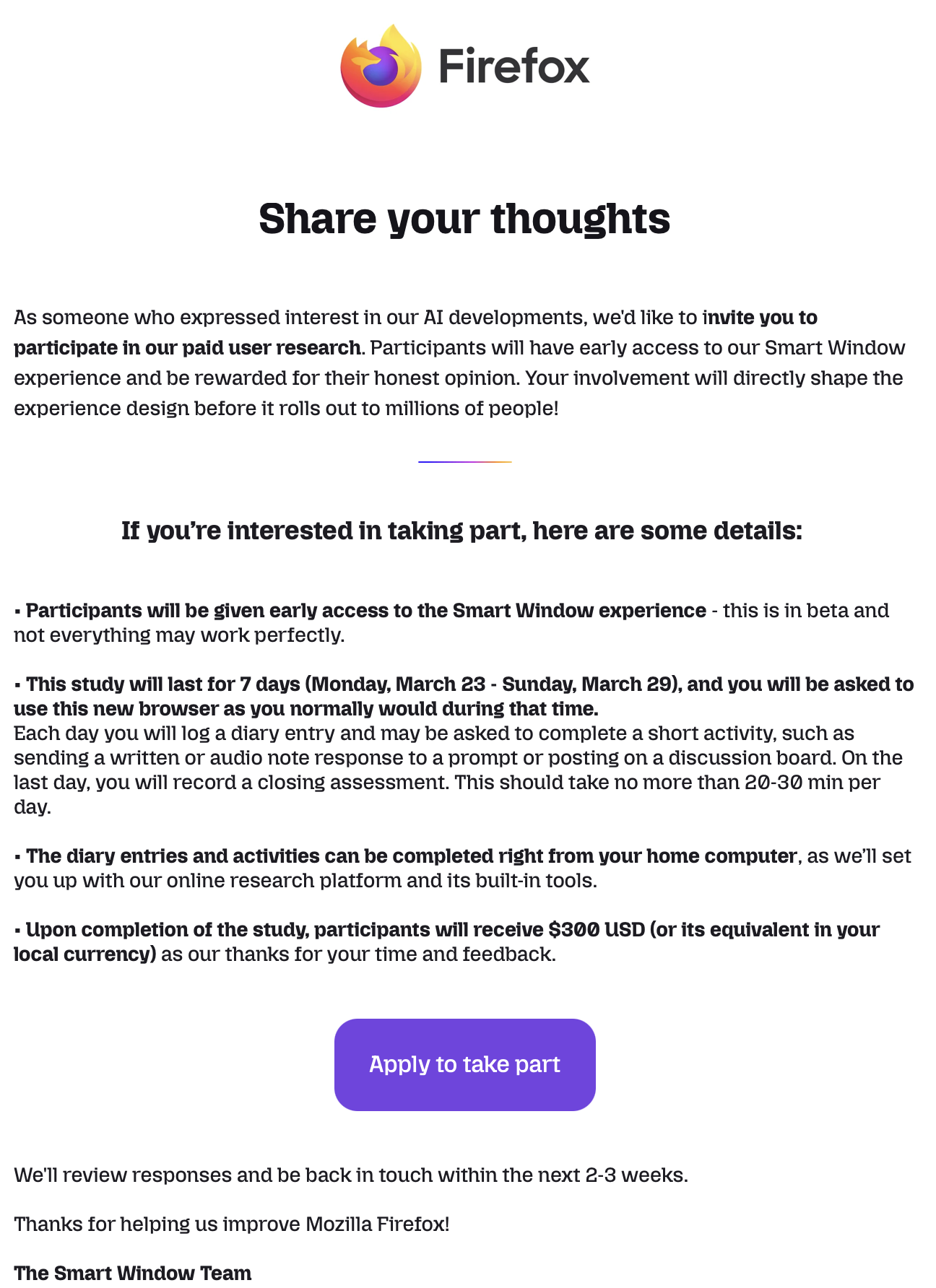
이 메일을 받고 아니 "AI 브라우저 기능을 사용하면 돈을 준다고? 재미있겠다!" 라고 생각하며 신청을 했던 것이 기억이 났습니다.
하지만 여기 적힌 날짜가 한참 지나도 전혀 답장이 오지 않아서 기능을 사용할 권한이 전혀 없을 줄 알고 잊고 있었습니다.
파이어폭스 사용자층은 개인정보 보호를 위해 사용하는 경우가 많아 AI를 끄는 경우도 있는데 나는 퍼플렉시티의 코멧 브라우저를 써보기도 했고, 크롬 브라우저의 AI기능을 기다리고 있기도 해서 사용을 해보기로 했습니다.
근데 시작부터 약간 매끄럽지 못했습니다.
Try Smart Window를 눌렀더니 Waitlist창(https://www.firefox.com/en-US/smart-window/)이 나를 반겨줬습니다.
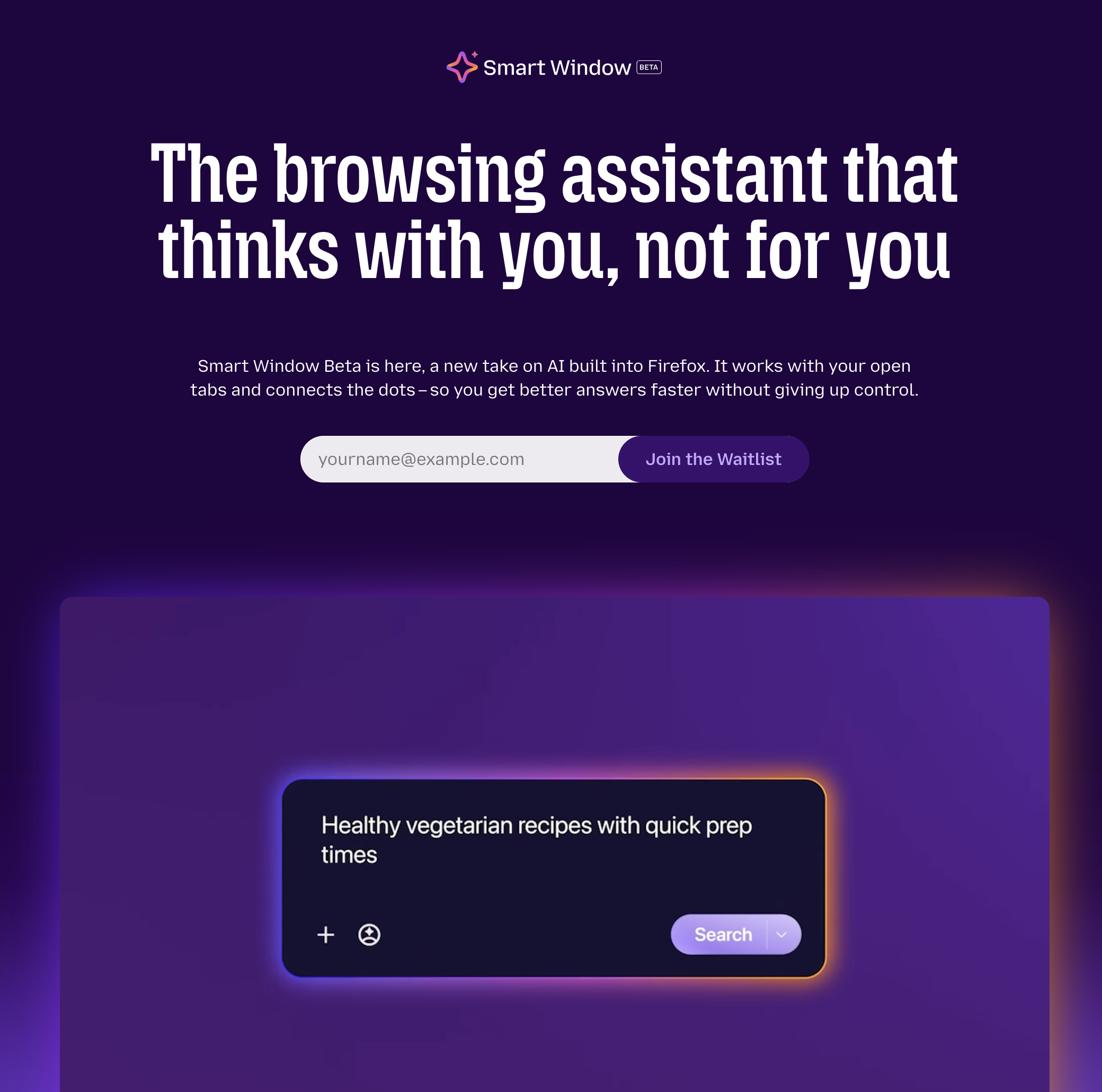
제 계정에는 활성화가 되었지만 브라우저 설정에서 비활성화 되어있다고 생각했습니다. 그래서 조금 찾아보니 레딧에 브라우저의 상세 설정인 about:config에서 browser.smartwindow.enabled를 활성화 하면 된다고 했습니다.
바로 설정을 변경하고 적용하고 브라우저를 재시작 했더니 바로 AI모드 버튼이 생겼습니다.
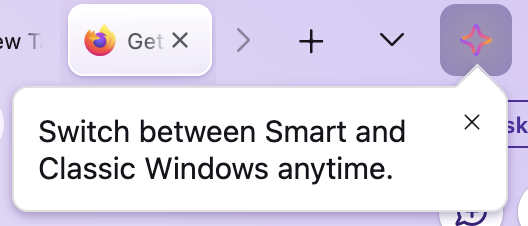
버튼을 눌러 활성화 하니 AI선택기 창이 나왔습니다.
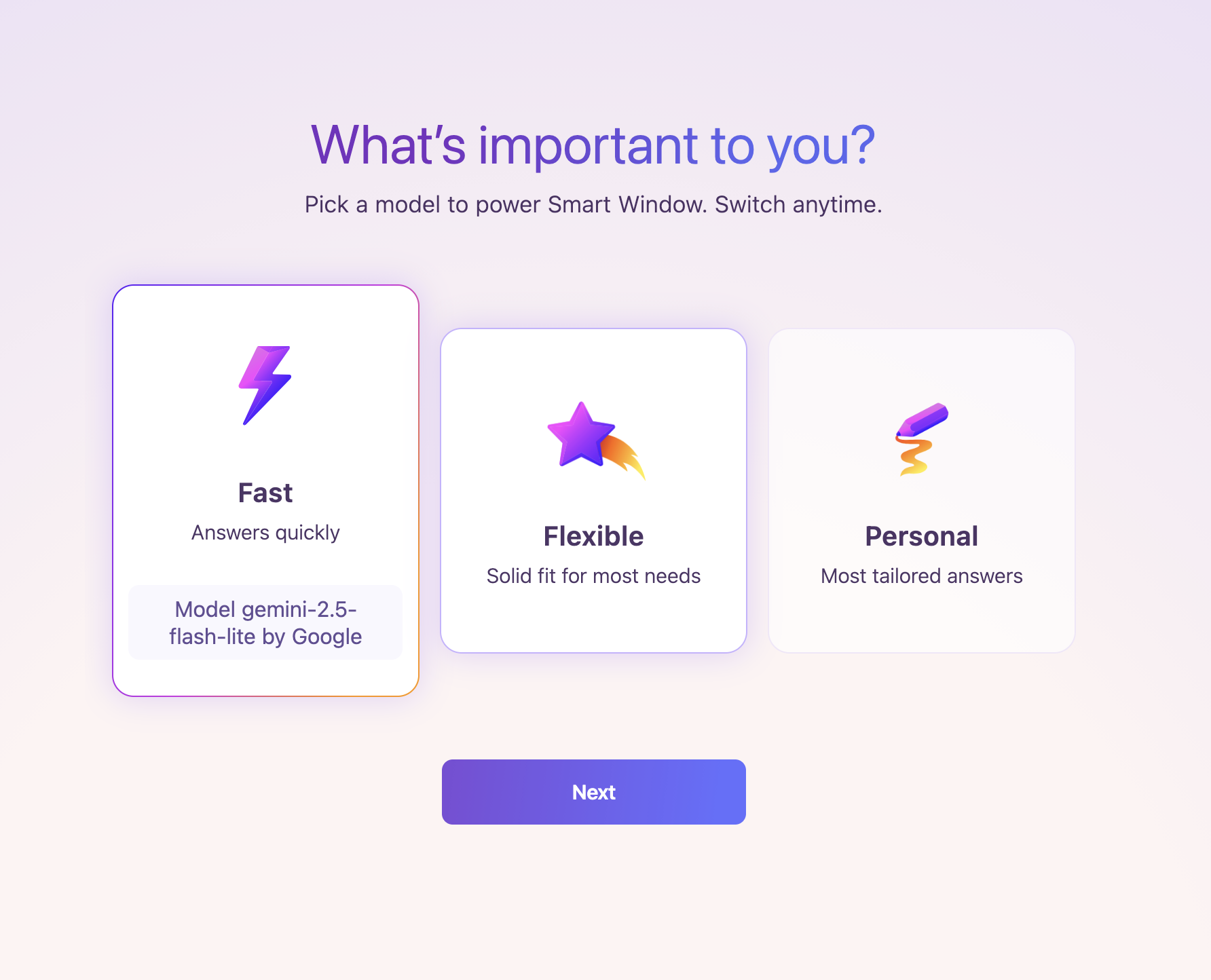
빠른 모드인 gemini-2.5-flash-lite by Google, 적응형 모드인 qwen3-235b-a22b-instruct-2507-mass by Alibaba, 개인화 모드인 gpt-oss-120b by OpenAI 중에 고를 수 있었습니다.
저는 이중에 적응형 모드를 선택했는데 원한다면 설정에서 변경이 가능했습니다.

다음 페이지로 넘어가니 어떤 기능을 사용해서 학습할 것인지에 대해 설정을 할 수 있었습니다.
저는 최종적으로는 자동으로 다 되었으면 해서 둘 다 허용으로 하고 넘어갔습니다.
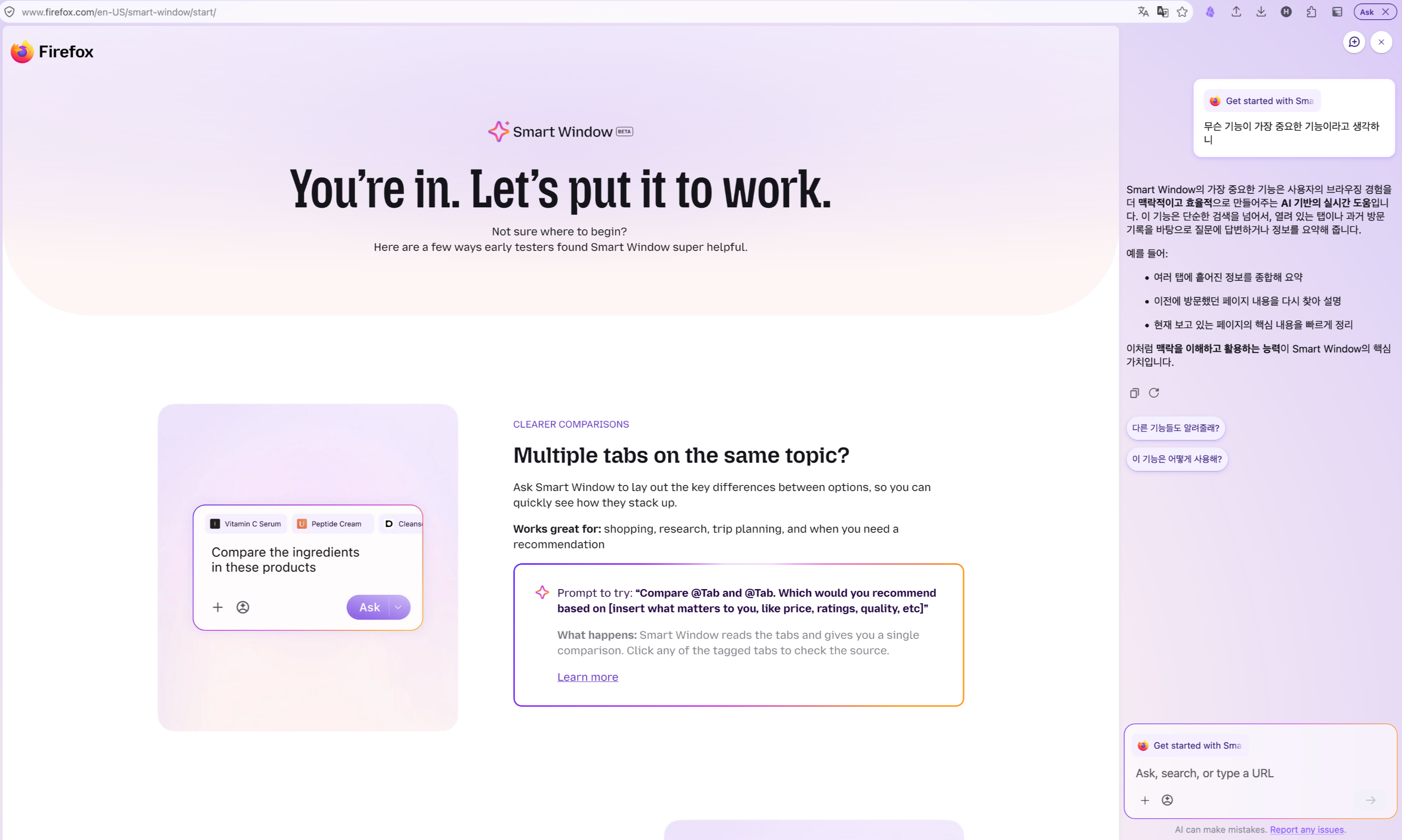
가장 먼저 요약기능부터 사용해보았습니다. 쉬운 기능이라 잘 될것이라고 생각한 것 처럼 크게 어렵지 않게 요약을 해서 알려줬습니다.
이것 저것 사용해보았지만 가장 먼저 드는 생각은 굳이? 라는 생각이었습니다. 구글의 AI mode가 너무 자료를 잘 찾아줬고, 사이트 하나하나를 조작하는 기능의 부재로 인해 본격적으로 할 수 있는 것이 많지 않았습니다.
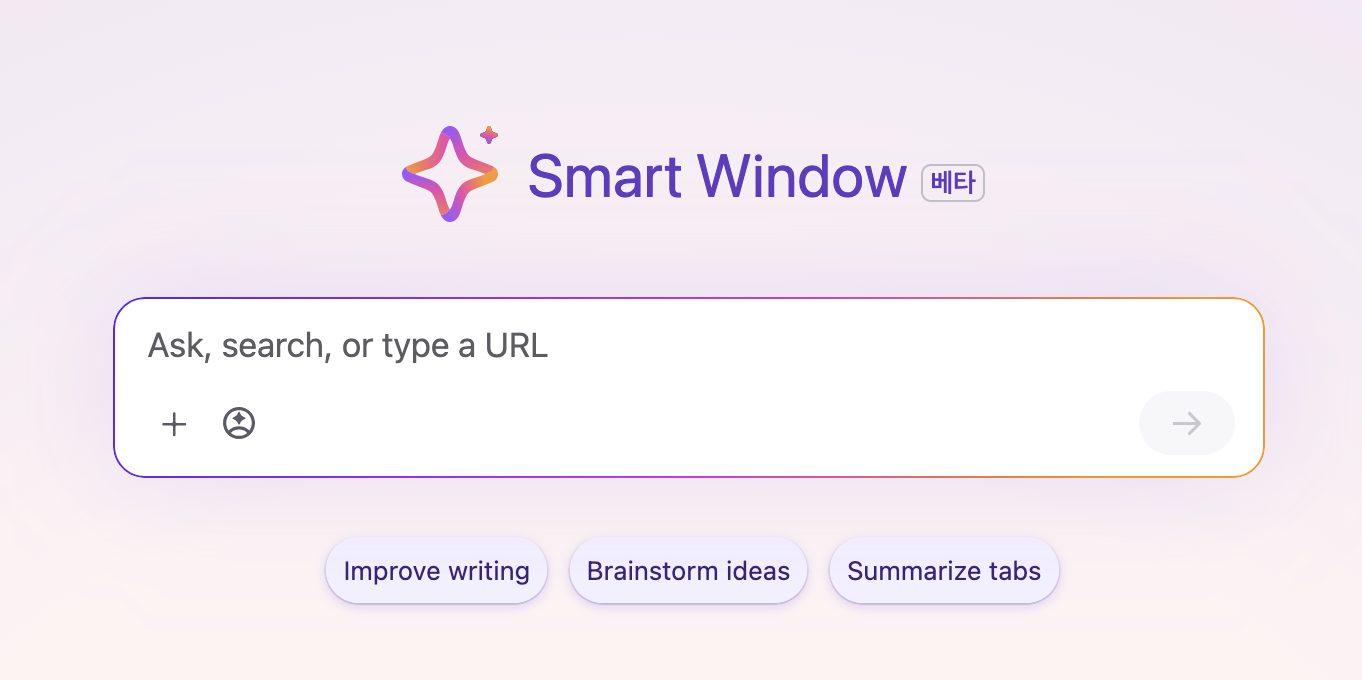
또한 브라우저를 시작하면 나오는 이 창에서 검색을 하려고 하는 것과 질문을 하려고 하는 것에 대해 하나의 UI버튼을 사용하여 방향키를 더 많이 눌러야하는 문제가 있었고, 질문으로 해결할 수 있는 내용도 한정적이어서 크게 손이 가지 않았습니다.
또한 사심이지만 귀여운 Firefox 마스코트인 Kit을 바탕화면으로 쓸 수 없는 문제도 있었습니다.
그러한 이유로 지금은 스마트윈도우 기능을 거의 사용하고 있지 않고 있습니다. 사이트와 상호작용하는 기능이 추가되고 나면 다시 사용할 생각이 있지만, 지금 당장으로서는 너무 아쉽습니다.
Firefox가 더 나은 브라우저가 되기를 바라며 이 글을 마칩니다.
'IT기기 & 리뷰' 카테고리의 다른 글
| llano CM3 카메라 배터리 충전기 (0) | 2026.07.28 |
|---|---|
| VSGO DKL-20 클리닝 키트 - 올인원 APS-C 카메라 청소 도구 (0) | 2022.08.17 |